




















Si al intentar instalar tu eSIM encuentras errores o el código QR no responde como debería, no te preocupes: esto suele deberse a detalles como la conexión Wi-Fi, configuraciones del teléfono o incluso restricciones del operador. A continuación, te mostramos los errores más comunes, por qué ocurren y cómo solucionarlos fácilmente.
1. Mensaje: “No se puede añadir eSIM: Este código ya no es válido”
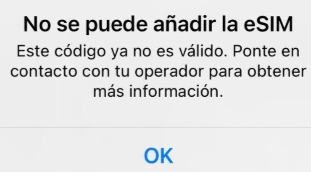
Este error puede aparecer por dos motivos principales:
-
La red Wi-Fi no es estable.
-
La eSIM ya fue instalada en el dispositivo anteriormente.
¿Qué hacer?
-
Verifica tu conexión: Asegúrate de estar conectado a una red Wi-Fi estable. Evita redes públicas o débiles.
-
Revisa si ya está instalada: Puede que la eSIM ya esté activa, aunque el proceso te haya dado error. Si ves un icono de red en la parte superior de la pantalla (como barras o puntos), es posible que ya esté funcionando.
Para confirmarlo:
-
Ve a Configuración → General → Acerca de.
-
Busca el número ICCID (Identificador de la eSIM).
-
Compara ese número con el que aparece en tu Área de Clientes, en la sección donde visualizas tu código QR.
-
Si coinciden, la eSIM ya está instalada y lista para activar al llegar a destino.
2. Mensaje: “No se puede activar la eSIM”
Este mensaje suele aparecer por una conexión Wi-Fi débil o inestable al momento de intentar activarla.
¿Cómo resolverlo?
-
Cambia a una red Wi-Fi más potente o estable.
-
Evita realizar la activación desde redes públicas o con señal limitada.
-
Reinicia el dispositivo e intenta nuevamente.
3. Mensaje: “eSIM no compatible”
Si ves este mensaje, probablemente el teléfono esté bloqueado por tu operador y no acepta eSIMs de otras redes.
¿Cómo comprobarlo en iPhone?
-
Abre Configuración → General → Acerca de.
-
Busca el campo que dice Bloqueo del operador o Bloqueo del proveedor de red.
-
Si dice “Sin restricciones”, tu equipo está liberado y puedes usar la eSIM.
-
Si dice “SIM bloqueada”, deberás contactar a tu operador para solicitar el desbloqueo.
Consejos prácticos para evitar errores al instalar tu eSIM
-
Desactiva el Modo Avión antes de comenzar la instalación.
-
Verifica que tu Wi-Fi esté encendido y funcione bien.
-
Reinicia tu teléfono antes de volver a intentar.
-
Asegúrate de tener el software actualizado a la última versión.
-
Instala siempre desde el menú de configuración del dispositivo, no desde la cámara.
-
También puedes ingresar los códigos manuales si el QR no responde.
-
Si todo falla, realiza un restablecimiento de ajustes de red.
¿Cómo restablecer los ajustes de red en iPhone?
-
Ve a Configuración → General → Transferir o restablecer iPhone.
-
Toca en Restablecer → Restablecer configuración de red.
-
Confirma y espera a que el teléfono reinicie.
¿Sigues teniendo problemas con la instalación de tu eSIM? Nuestro equipo de soporte puede ayudarte paso a paso. Escríbenos desde tu Área de Clientes o por nuestros canales oficiales.